

上篇文章我带着大家通过分析了一遍ASP.NET Core的源码了解了它的启动过程,然后又带着大家熟悉了一遍配置文件的加载方式,最后引出了依赖注入以及控制反转的概念!如果大家把前面几张都理解了,那么你也就入了ASP.NET Core的大门了。但是我们还需要一个版本控制工具来提高我们的编码效率。因此这篇文章我将带着大家了解下Git这个版本控制工具以及为什么选择它。
下面我们将通过故事的形式从Git的历史谈起,并讲述Git的强大之处。然后通过实战演练教你如何在Github以及码云上托管我们的代码并进行代码的版本控制。
这里还想说一句,这篇文章本来昨天就能发出来的,奈何出现了一点状况,所以今天才来写,为了不浪费大家的时间我会在文章的最后再来讲述原因,这里给大家说声抱歉了。
本篇文章已经收入.NET Core实战项目之CMS 第一章 入门篇-开篇及总体规划 有兴趣的朋友可以加入.NET Core项目实战交流群637326624 进行交流。@H_419_6@
Git快速入门作者:依乐祝
原本地址:@L_301_1@@H_419_6@
本部分我会先通过故事的形式讲解下Git的诞生,及其强大的分布式版本控制的能力。然后再给大家介绍一下我们在实际的项目开发过程中经常用到的git命令,让大家能够快速入门Git。当然我不会给你介绍八百年也不会用一次的命令,感觉很高级的命令,毕竟实用才是硬道理。还有不要指望通过这篇文章你就能成为Git专家,这篇文章只会让你在实际项目中能够迎刃有余的使用Git@H_419_6@关于Git你不得不知的故事
(没错,这部分参考自廖雪峰大神的文章,因为有必要让大伙了解这些)很多人都知道,linus在1991年创建了开源的linux,从此,linux系统不断发展,已经成为最大的服务器系统软件了。@H_419_6@
linus虽然创建了linux,但linux的壮大是靠全世界热心的志愿者参与的,这么多人在世界各地为linux编写代码,那linux的代码是如何管理的呢?@H_419_6@
事实是,在2002年以前,世界各地的志愿者把源代码文件通过diff的方式发给linus,然后由linus本人通过手工方式合并代码!@H_419_6@
你也许会想,为什么linus不把linux代码放到版本控制系统里呢?不是有CVS、SVN这些免费的版本控制系统吗?因为linus坚定地反对CVS和SVN,这些集中式的版本控制系统不但速度慢,而且必须联网才能使用。有一些商用的版本控制系统,虽然比CVS、SVN好用,但那是付费的,和linux的开源精神不符。@H_419_6@
不过,到了2002年,linux系统已经发展了十年了,代码库之大让linus很难继续通过手工方式管理了,社区的弟兄们也对这种方式表达了强烈不满,于是linus选择了一个商业的版本控制系统BitKeeper,BitKeeper的东家BitMover公司出于人道主义精神,授权linux社区免费使用这个版本控制系统。@H_419_6@
安定团结的大好局面在2005年就被打破了,原因是linux社区牛人聚集,不免沾染了一些梁山好汉的江湖习气。开发Samba的Andrew试图破解BitKeeper的协议(这么干的其实也不只他一个),被BitMover公司发现了(监控工作做得不错!),于是BitMover公司怒了,要收回linux社区的免费使用权。@H_419_6@
linus可以向BitMover公司道个歉,保证以后严格管教弟兄们,嗯,这是不可能的。实际情况是这样的:@H_419_6@
linus花了两周时间自己用C写了一个分布式版本控制系统,这就是Git!一个月之内,linux系统的源码已经由Git管理了!牛是怎么定义的呢?大家可以体会一下。@H_419_6@
Git迅速成为最流行的分布式版本控制系统,尤其是2008年,GitHub网站上线了,它为开源项目免费提供Git存储,无数开源项目开始迁移至GitHub,包括jquery,PHP,Ruby等等。如今GitHub更是被微软收购,ASP.NET Core的的全套源码以及.NET Core的源码也都是在GitHub上开源。@H_419_6@
历史就是这么偶然,如果不是当年BitMover公司威胁linux社区,可能现在我们就没有免费而超级好用的Git了。@H_419_6@Git的优势
看了Git的的故事是不是心潮澎湃呢?但是你又在想了Git到底有什么优势能够让那么多的大名鼎鼎的项目都是用Git进行代码管理呢?别急,这部分就为你解答。@H_419_6@
适合分布式开发,强调个体,可以离线工作。 分布式版本控制系统根本没有“中央服务器”,每个人的电脑上都是一个完整的版本库,这样,你工作的时候,就不需要联网了,因为版本库就在你自己的电脑上。既然每个人电脑上都有一个完整的版本库,那多个人如何协作呢?比方说你在自己电脑上改了文件A,你的同事也在他的电脑上改了文件A,这时,你们俩之间只需把各自的修改推送给对方,就可以互相看到对方的修改了。@H_419_6@
安全性要高很多,因为每个人电脑里都有完整的版本库,某一个人的电脑坏掉了不要紧,随便从其他人那里复制一个就可以了。而集中式版本控制系统的中央服务器要是出了问题,所有人都没法干活了。因此公共服务器压力和数据量都不会太大。@H_419_6@
速度快、灵活。 强大的分支管理能力,无论创建、切换和删除分支,Git在1秒钟之内就能完成!无论你的版本库是1个文件还是1万个文件,想想svn是不是头疼啊。@H_419_6@
暂存区概念,具体的点击这里 查看@H_419_6@
这个优缺点Git的优势想的头疼,说太多就感觉枯燥了,只有你真正使用了才能体会到!话不多说,让我们快速入门Git吧。@H_419_6@Git安装
你可以点击这里 到官网进行下载,可能官网下载比较忙,所以你可以点击这里 到腾讯软件中心进行下载.@H_419_6@
windows系统的安装很简单,软件下载好之后一步一步的安装就行了,至于linux和MacOS你可以点这里 查看官网的安装教程.@H_419_6@
安装完成之后,需要进行相关的配置,在命令行输入以下命令进行全局的配置:@H_419_6@
$ git config --global user.name "yilezhu"$ git config --global user.email "1015657114@qq.com"注:因为Git是分布式版本控制系统,所以,每台机器都必须自报家门:你的名字和Email地址(上面双引号里面的内容)。你也许会担心,如果有人故意冒充别人怎么办?这个不必担心,首先我们相信大家都是善良无知的群众,其次,真的有冒充的也是有办法可查的。@H_419_6@
注意
git config命令的--global参数,用了这个参数,表示你这台机器上所有的Git仓库都会使用这个配置,当然也可以对某个仓库指定不同的用户名和Email地址。@H_419_6@
点击这里 ,下载并安装TortoiseGit图形化工具,安装后可以通过鼠标进行Git命令的 *** 作。如下所示:@H_419_6@
@H_419_6@@H_419_6@Git结合Github进行实战演练Git本地仓库与GitHub远程仓库关联并获取最新的代码
这部分我们就进行Git的实战吧,正好前面几篇文章已经为大家演示了几个例子,那么我们就把前面几个例子为例,使用Git把他们托管到GitHub上面吧。@H_419_6@
假设你已经有了GitHub账号,没有的话自己去注册。点击这里 登录GitHub,@H_419_6@
自报家门,配置你是谁(如果你在上面的Git安装)里面已经按照下面进行了配置,这里就无需再配置。首先鼠标右键按照下图所示打开Git Bash 然后按照下图所示进行配置:@H_419_6@
@H_419_6@@H_419_6@
@H_419_6@@H_419_6@
生成ssh key 在git bash上面输入ssh-keygen -t rsa -C "你的邮箱" 它会有三次等待你输入,直接回车即可。下面的图是因为我已经生成了,询问我是否覆盖,我输入y选择了是重新生成了。@H_419_6@
@H_419_6@@H_419_6@
将生成的ssh key拷贝到剪贴板,执行 clip < ~/.ssh/ID_rsa.pub (或者到上图提示的路径里去打开文件并复制):@H_419_6@
@H_419_6@@H_419_6@
打开github并按照如下图所示打开Settings@H_419_6@
@H_419_6@@H_419_6@
点击左边的SSH and GPG keys 然后在右边点击 New SSH key@H_419_6@
@H_419_6@@H_419_6@
将ssh key粘贴到右边的Key里面。Title随便命名即可。这时候GitHub会给你发送一封邮件@H_419_6@
@H_419_6@@H_419_6@
执行 ssh -T git@github.com测试结果如下说明GitHub配置成功。@H_419_6@
@H_419_6@@H_419_6@
GitHub上创建一个新的项目,项目名称为Czar.CMS,这个仓库将作为我们后面CMS系统的GitHub上的远程仓库@H_419_6@首先是在右上角“+”进入创建界面
@H_419_6@接着按照如下所示输入项目名称,然后点击Create repository 就创建好了。
@H_419_6@@H_419_6@
这里我们有选择以Readme初始化项目。所以生成后的结构如下所示:@H_419_6@
@H_419_6@@H_419_6@
下面我们就在本地初始化一个仓库,然后与GitHub的远程仓库关联起来吧。@H_419_6@
我们在我们的工作文件夹中,打开Git Bash,然后输入如下命令git init来初始化一个本地仓库。@H_419_6@
@H_419_6@@H_419_6@
然后输入git remote 查看下远程仓库,正常的话应该有0个,现在就让我们添加下我们刚才建立的GitHub上的远程仓库吧.然后再看下远程仓库列表,发现已经有一个了,名字为github@H_419_6@
注:要添加一个新的远程仓库,可以指定一个简单的名字,以便将来引用,运行 git remote add [shortname] [url] 。上面我们对应的shortname即为github,这个你可以随意指定只要好记就行。感谢@宝宝董 给与的提示!@H_419_6@
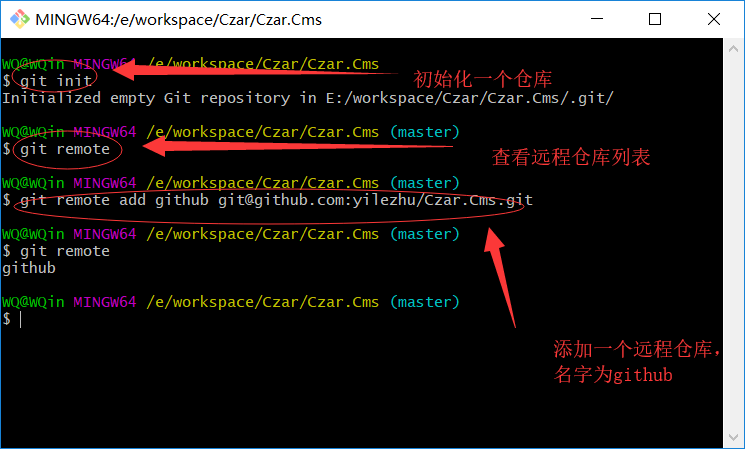```c#git remote add github github远程仓库的地址```然后输入git pull github master 就会从刚才我们配置的远程仓库拉取master分支的代码。如下所示:@H_419_6@
@H_419_6@@H_419_6@
获取之后然后看下我么的项目文件夹,如下所示:已经从GitHub上获取到了最新的代码:@H_419_6@
@H_419_6@@H_419_6@把上篇文章的源码上传到GitHub的Sample02分支上
在我们的本地仓库文件夹打开git bash 然后输入git checkout -b Sample02 命令创建并切换到Sample02 这个分支,然后把我们上篇文章的代码拷贝到这个文件夹,如下图所示@H_419_6@
@H_419_6@@H_419_6@
@H_419_6@@H_419_6@
输入git status 查看当前仓库有哪些文件做了修改,如下图所示,红色部分表示已经发生了修改@H_419_6@
@H_419_6@@H_419_6@
输入git add Sample02/ 把Sample02文件夹下面所有的已经发生了修改的文件都放进'暂存区' 然后输入git status 查看一下当前的状态,都变成了绿色,说明Sample02文件夹下面的修改内容都加入了暂存区@H_419_6@
@H_419_6@@H_419_6@
接着输入git commit -m '注释内容'命令把我们暂存区的代码提交到我们的本地仓库@H_419_6@
@H_419_6@@H_419_6@
然后输入git status 查看一下,发现所有的修改都已经提交成功了。@H_419_6@
@H_419_6@@H_419_6@
输入如下命令git push github Sample02把我们的本地代码提交到远程仓库的'Sample02分支'吧@H_419_6@
@H_419_6@@H_419_6@
注意,这里时提交到Github上的Sample02分支上,而我们的GitHub上没有这个分支,所以会自动帮我们创建这个分支。@H_419_6@
这里第三篇的事例代码就上传到Github上了。大家可以去查看下,顺便给个Star哦,因为后面的CMS的代码我也会放到这个仓库,只不过是不同的分支而已。@H_419_6@
下面就让我们切换回master分支,并结束这个部分吧。输入git checkout master@H_419_6@@H_403_365@GitHub源码地址
这个时候可以上GitHub的地址了,后面所有的事例代码都会放到这个分支上,所以大伙可以先去看一下上一篇的事例代码
https://github.com/yilezhu/Czar.Cms@H_419_6@迟更的原因
非常抱歉,本来这篇文章应该昨天写的,奈何昨天中午我老婆给我打电话带着哭腔的说她的爷爷奶奶生病了,问我这个周末加不加班,如果不加班陪她回家看下。我说,你先别着急,我马上请假陪你回去。然后中午的时候就请假,然后开了四个多小时的车带着我老婆以及我女儿(大名:依乐,小名:可乐)回我老婆的老家了。然后第二天,也就是今天早上就带着我的爷爷奶奶去县城里面的人民医院做检查,还好检查结果没什么大的问题。这是万幸了!最后回到家都四五点钟了。然后才开始写“昨天的文章”,这一写就写到了现在。再次给大家说声抱歉。以后我尽量两天一更,最少也得一星期三更。再次感谢大家的支持。@H_419_6@总结
本文从Git的诞生开始说起,然后给大家讲了Git的优势。接着我们通过一个GitHub的实战,手把手的在GitHub上新建了一个远程仓库并跟我本地的代码进行管理,并且把我的上篇文章的事例代码给上传到了GitHub上。希望对大家使用Git有所帮助。下面再次罗列常用的Git命令@H_419_6@git init :初始化本地仓库git remote :查看关联的远程仓库连接git remote add github github远程仓库地址 :创建一个远程仓库连接git pull github master :从github命名的远程仓库拉取master分支内容git checkout -b Sample02 :创建并切换到Sample02这个分支上git branch :查看当前的所有分支git add Sample02/ :把Sample02文件夹下面的所有修改文件添加到暂存区git commit -m "注释" :把暂存区所有修改提交到本地仓库,并给本体提交写一个注释方便查看日志git log --graph :查看修改日志git push github Sample02 :把当前仓库中得当前分支的内容推送到github这个远程仓库的Sample02分支上,如果分支不存在则自动创建git merge --no-ff -m "注释" Sample02 :在当前分支合并Sample02这个分支的修改到当前分支,并给这次合并添加注释
好了,今天就给大家介绍到这,主要是给大家介绍平时实际项目中常用的命令,对于不常用的命令没有介绍,因为毕竟是实战,所以以实用为主。下篇文章我会给大家介绍一下Dapper的使用(玩数据库了)来为后面我们的CMS系列课程打下基础,毕竟要照顾一些新手朋友。如果大家有什么问题的话可以加.NET Core项目实战交流群637326624跟大家交流。@H_419_6@ 总结
以上是内存溢出为你收集整理的.NET Core实战项目之CMS 第四章 入门篇-Git的快速入门及实战演练全部内容,希望文章能够帮你解决.NET Core实战项目之CMS 第四章 入门篇-Git的快速入门及实战演练所遇到的程序开发问题。
如果觉得内存溢出网站内容还不错,欢迎将内存溢出网站推荐给程序员好友。
欢迎分享,转载请注明来源:内存溢出
 微信扫一扫
微信扫一扫
 支付宝扫一扫

评论列表(0条)