

设置方法如下:
选中要设置成表头的行,鼠标右键“表格属性”,在“行”窗口,将“在各页顶端以标题行形式重复出现”打勾,确定即可。
net生成pdf表头项目需要在线生成PDF文件,我首先考虑采用itextsharp控件来实现。具体方法参考 https://sourceforge.net/projects/itextsharp/
1.首先利用nuget 引入该控件包。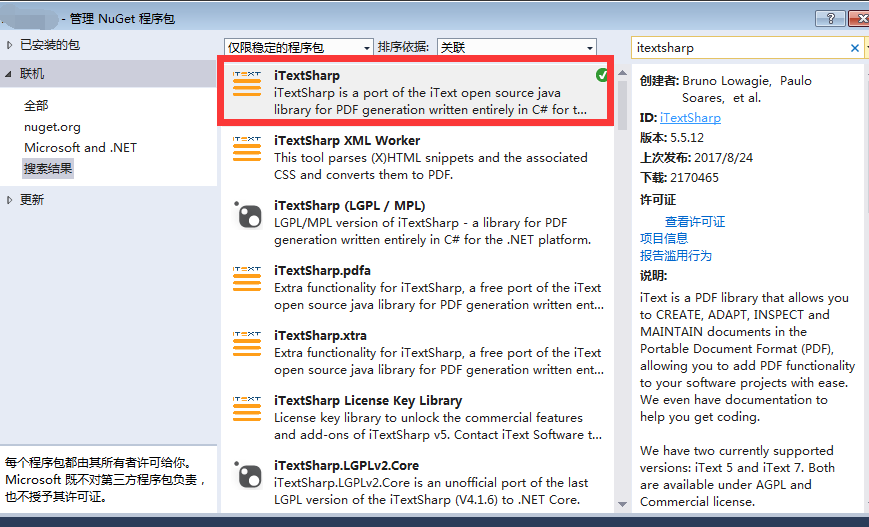
2、然后直接创建就可以了。
using iTextSharp.text
using iTextSharp.text.pdf
using System
using System.Collections.Generic
using System.Data
using System.IO
using System.Linq
using System.Text
using System.Web
public class CreatePDF
{
private static CreatePDF instance
public static CreatePDF GetInstance()
{
if (instance == null)
{
instance = new CreatePDF()
}
return instance
}
private static Document doc
//string fontdb = AppDomain.CurrentDomain.BaseDirectory + "Template\\msyh.ttc"
//private static BaseFont bf = BaseFont.CreateFont(@"C://Windows/Fonts/simsun.ttc,0", BaseFont.IDENTITY_H, BaseFont.EMBEDDED)
static string fontdb = (AppDomain.CurrentDomain.BaseDirectory + "Template\\msyh.ttf").Replace("\\", "/")
private static BaseFont bf = BaseFont.CreateFont(fontdb + "", BaseFont.IDENTITY_H, BaseFont.EMBEDDED)
//四种字体
private static Font fontBig = new Font(bf, 14, Font.BOLD)
private static Font fontSmall = new Font(bf, (float)10.5, Font.BOLD)
private static Font fontSmallNoBold = new Font(bf, (float)10.5)
private static float IndentationLeft = 50//距左边距
//如果要传参数进来,可自定义
public string GeneratePDF(string name)
{
doc = new Document(PageSize.A4)
string filePath = string.Empty
try
{
//MemoryStream ms2 = new MemoryStream()
string fileName = string.Format("{0}.pdf", DateTime.Now.ToString("yyyyMMddHHmmss"))
filePath = AppDomain.CurrentDomain.BaseDirectory + "Template\\" + fileName
FileStream fs = new FileStream(filePath, FileMode.Create)//创建临时文件,到时生成好后删除
PdfWriter writer = PdfWriter.GetInstance(doc, fs)
writer.CloseStream = false//把doc内容写入流中
doc.Open()
//核心 *** 作
CreateLine(name)//生成一条下横线
#region 添加水印
string waterMarkName = "机密"
#endregion
doc.Close()
MemoryStream ms = new MemoryStream()
if (fs != null)
{
byte[] bytes = new byte[fs.Length]//定义一个长度为fs长度的字节数组
fs.Read(bytes, 0, (int)fs.Length)//把fs的内容读到字节数组中
ms.Write(bytes, 0, bytes.Length)//把字节内容读到流中
fs.Flush()
fs.Close()
}
MemoryStream waterMS = SetWaterMark(ms, filePath, waterMarkName)//先生成水印,再删除临时文件
//if (File.Exists(filePath))//判断临时文件是否存在,如果存在则删除
//{
//File.Delete(filePath)
//GC.Collect()//回收垃圾
//}
//SendFile(fileName, waterMS)//把PDF文件发送回浏览器
}
catch (DocumentException ex)
{
throw new Exception(ex.Message)
}
return filePath
}
#region 生成一条横线
private static void CreateLine(string name)
{
PdfPTable table = new PdfPTable(1)//一个单元格的
PdfPCell cell = new PdfPCell()
Image gif = Image.GetInstance(AppDomain.CurrentDomain.BaseDirectory + "Template\\logo.png")
gif.ScaleAbsoluteWidth(100)
cell.AddElement(gif)
cell.BorderWidth = 0f
cell.BorderWidthBottom = 0.2f
table.AddCell(cell)
doc.Add(table)
}
#endregion
#region 生成页码
private static void AddPageNumberContent()
{
var content = new Paragraph("共 页 第 页", fontSmall)
content.IndentationRight = IndentationLeft + 20
content.Alignment = 2 //居左
doc.Add(content)
}
#endregion
#region 生成单元格
private static PdfPCell GetPdfCell(string content, Font font, int horizontalAlignment)
{
Paragraph paragraph = new Paragraph(content, font)
paragraph.FirstLineIndent = 2
paragraph.SetLeading(10, 20)
paragraph.SpacingAfter = 10
PdfPCell cell = new PdfPCell(paragraph)
cell.HorizontalAlignment = horizontalAlignment//水平位置
cell.VerticalAlignment = Element.ALIGN_CENTER//垂直居中
cell.MinimumHeight = 20//单元格的最小高度
cell.Border = 0
return cell
}
#endregion
#region 生成水印
private static MemoryStream SetWaterMark(MemoryStream ms, string filePath, string waterMarkName, string waterMarkAddr = null)
{
MemoryStream msWater = new MemoryStream()
PdfReader pdfReader = null
PdfStamper pdfStamper = null
try
{
pdfReader = new PdfReader(filePath)
pdfStamper = new PdfStamper(pdfReader, msWater)
int total = pdfReader.NumberOfPages + 1//获取PDF的总页数
iTextSharp.text.Rectangle psize = pdfReader.GetPageSize(1)//获取第一页
float width = psize.Width//PDF页面的宽度,用于计算水印倾斜
float height = psize.Height
PdfContentByte waterContent
BaseFont basefont = BaseFont.CreateFont(@"C:\WINDOWS\Fonts\SIMFANG.TTF", BaseFont.IDENTITY_H, BaseFont.EMBEDDED)
PdfGState gs = new PdfGState()
for (int i = 1i <totali++)
{
waterContent = pdfStamper.GetOverContent(i)//在内容上方加水印
//透明度
waterContent.SetGState(gs)
//开始写入文本
waterContent.BeginText()
waterContent.SetColorFill(BaseColor.RED)
waterContent.SetFontAndSize(basefont, 18)
waterContent.SetTextMatrix(0, 0)
if (waterMarkAddr == null || waterMarkAddr == "")
{
waterContent.ShowTextAligned(Element.ALIGN_CENTER, waterMarkName, width / 2, height / 2, 55)
}
else
{
waterContent.ShowTextAligned(Element.ALIGN_CENTER, waterMarkName, width / 2, height / 2 + 100, 55)
waterContent.ShowTextAligned(Element.ALIGN_CENTER, waterMarkAddr, width / 2, height / 2 - 100, 55)
}
waterContent.EndText()
}
}
catch (Exception)
{
return ms
}
finally
{
if (pdfStamper != null)
pdfStamper.Close()
if (pdfReader != null)
pdfReader.Close()
}
return msWater
}
#endregion
//-----------------------发送PDF文件回浏览器端----------------------
public static void SendFile(string fileName, MemoryStream ms, Encoding encoding = null)
{
fileName = (fileName + "").Replace(" ", "")
encoding = encoding ?? Encoding.UTF8
if (ms != null &&!string.IsNullOrEmpty(fileName))
{
System.Web.HttpResponse response = System.Web.HttpContext.Current.Response
response.Clear()
response.Charset = encoding.BodyName// "utf-8"
if (!HttpContext.Current.Request.UserAgent.Contains("Firefox") &&!HttpContext.Current.Request.UserAgent.Contains("Chrome"))
{
fileName = HttpUtility.UrlEncode(fileName, encoding)
}
response.AddHeader("Content-Disposition", "attachmentfilename=" + fileName)
//为了解决打开,导出NPOI生成的xlsx文件时,提示发现不可读取内容。
if (!(fileName + "").ToLower().EndsWith(".xlsx"))
{
response.AddHeader("Content-Type", "application/octet-stream")
response.BinaryWrite(ms.GetBuffer())
}
else
{
response.BinaryWrite(ms.ToArray())
}
ms.Close()
ms = null
response.Flush()
response.End()
}
}
}
登录后复制
特别需要注意一点的是,如果对字体有特殊要求,可以将字库文件放在项目目录下,但字库的文件类型不同,引用时略有差别。
1.Excle神器NPOINPOI 是 POI 项目的 .NET 版本。POI是一个开源的Java读写Excel、WORD等微软OLE2组件文档的项目。NPOI让.NET平台拥有了一个比较完善的读写Excel的工具。使用量非常广泛,应该是开源的.NET Excel读写工具中曝光度最高的一个吧,没有之一。
使用NPOI的优势有:完全免费使用,包含了大部分EXCEL的特性(单元格样式、数据格式、公式等等),支持处理的文件格式包括xls, xlsx, docx.采用面向接口的设计架构( 可以查看 NPOI.SS 的命名空间),同时支持文件的导入和导出,你不需要在服务器上安装微软的Office,可以避免版权问题。使用起来比Office PIA的API更加方便,更人性化。那么还等什么呢?下面就是我第一次使用NPOI做的一个日报表工具,里面的单元格合并都是在程序中动态完成的,过程很艰辛,但结果很美好,目前已经使用了2年,稳定无bug,非常给力啊。
官方网站:http://npoi.codeplex.com/
https://github.com/tonyqus/npoi
官方教程:http://www.npoi.info/
2.NPOI扩展—NPOI.CSS
NPOI.CSS是一个可以在使用NPOI时用类CSS的方法设置单元格样式的NPOI扩展,只支持.NET4及以上版本的项目。这个扩展是为了方便在使用的时候设置单元格及其相关格式样式,可以使用类似Css的方式,非常给力。看看下面的代码:
1
cell.CSS("color:redfont-weight:boldfont-size:11font-name:宋体border-type:thin")
官方网站:https://github.com/qihangnet/npoi.css
3.yjinglee.office
yjinglee.office用于.Net平台下的Excel *** 作,主要封装NPOI对外提供更简单实用的API,提供以下功能点:
1.读取Excel数据转换成对象集合
2.写入集合到Excel,并提供可以Excel样式定义
看看一段读取Excel的代码:
1
2
3
4
5
6
7
8
9
10
var Reports = new Collection()
for (var i = 0i <10i++)
{
Reports.Add(new Report {Id = i*100, Name = Guid.NewGuid().ToString()})
}
var excel = new Excel(new DefaultStyle())//创建Excel实例,可以传递不同的样式实例
excel.CreateSheet("Test")//创建一个Sheet,命名为Test
excel.WriteObject(Reports, 0, 0)//在Sheet0中的第0行写入集合
excel.SetColumnWidth(0, 0, new [] {5, 35})//在Sheet0的第0列开始依次设置列宽
excel.WriteFile(Path.Combine(AppDomain.CurrentDomain.SetupInformation.ApplicationBase, "demo.xlsx"))//保存文件
4.ExcelReport报表引擎
ExcelReport是一款基于NPOI开发的报表引擎组件。它基于关注点分离的理念,将数据与样式、格式分离。让模板承载样式、格式等NPOI不怎么擅长且实现繁琐的信息,结合NPOI对数据的处理的优点将Excel报表的生成化繁为简。同时,对报表组成的基本元素进行了抽象,进一步简化了Excel报表的生成过程。
官方网站:https://github.com/hanzhaoxin/ExcelReport
介绍文章:http://www.cnblogs.com/hanzhaoxin/p/4472860.html
5.Epplus
Epplus是一个使用Open Office XML(Xlsx)文件格式,读写Excel 2007/2010文件的开源组件。和NPOI相比,它更早的支持了Xlsx格式,而NPOI支持Excel 2003更好,现在新版本的NPOI也开始支持Xlsx了。所以他们两个还是有一点区别的。Epplus我没用过,但很早就听说了,也是使用非常官方的一个,目前也一直在更新。看大家的使用需求了。可以尝试一下。支持的范围也很广,例如:单元格合并,单元格样式,图表(这个NPOI目前还不是很好),表格,数据验证,公式,VBA等等。
官方网站:http://epplus.codeplex.com/
6.LinqToExcel
LinqToExcel是一个.NET平台下开源项目,它主要实现了LINQ的语法查询Excel电子表格。类型之前的LINQToXXX如果你是LINQ语法糖爱好者那最适合你。例如,下面代码,查询电子表格的头:
1
2
3
4
var excel = new ExcelQueryFactory("excelFileName")
var indianaCompanies = from c in excel.Worksheet<Company>()
where c.State == "IN"
select c
官方网站:https://github.com/paulyoder/
7.NetOffice组件
NetOffice组件比较特别,是一个 *** 作Office的强大组件,包括处理Office, Excel, Word, Outlook, PowerPoint, Access, Project, Visio等,所以支持非常全面。但是这个组件并不是完全单独写的,而是调用Microsoft Office的互 *** 作程序集以及VSTO,也就是进行了一个深度的封装,从而让你不需要安装这些东西,只需要拷贝相应的程序集就可以了。目前一共包括16个 *** 作的程序集。根据你的需要可以选择相应的程序集。它有几个优点:
1.没有Office的版本限制;
2.支持Office2000,2003,2007,2010,2013版本,就是支持全部Office的版本,足够强大;
3.支持版本之间的独立开发
4. *** 作语法和Microsoft的互 *** 作程序集的语法是一样的;因此更加易于学习和使用
5.如果你熟悉Office对象模型,你可以使用你现有的PIA代码,不需要重新学习
6.优化了一些COM *** 作的代码
7.可以在.NET2.0及以上环境使用;
8.部署方便,不需要注册,没有依赖的程序集
其他的功能看官方文件介绍,如果有空,大家对这个需求强烈,可以写文章专门介绍。
官方网站:http://netoffice.codeplex.com/
8.Word文档读写工具Docx
DocX是一个以非常直观简单的方式 *** 作Word 2007/2010文件的轻量级.NET组件。它的速度非常快,而且不需要安装微软的Office软件。在中国,免费并且小巧的WPS有足够的理由让很多用户放弃庞大的Office,那在实际软件开发过程中,这玩意就有用处了。遗憾是不支持2003,但总归是被淘汰的趋势,而且用WPS,也没有啥版本的区别。目前支持在文件中插入、删除和替代文本,支持所有的文本格式,如字体,下划线,高亮等支持插入图片、超链接、表格、页眉页脚以及自定义属性等支持类似JQuery的链式写法,很方便编程开发。
相比Excel来说,开源的 *** 作Doc文档的组件比较少,这个组件只能勉强满足一些基本功能吧。遇到一些高级的,坑还是很多。但总的来说,常规支持是第一步吧,该项目目前也在更新中,期待更加完善。我在2013年曾经写过一篇介绍基本使用的文章:【原创】开源Word读写组件DocX介绍与入门
官方网站:http://docx.codeplex.com/
9.PDF处理组件PDFsharp
生成PDF文件格式的文档,大家肯定有想过,很多人项目中也肯定用过,方法、组件肯定有很多。但是.NET平台开源免费的不多,最好用的应该是ItextPDF,不过人家是非商业免费,所以我们就排除在外吧。看看免费的,这个PDFSharp是目前比较完善,而且还在持续更新的。支持功能有:
可以使用.NET编程语言动态创建PDF文档,
很容易使用对象模型来构建文档,
全部用C#重写设计和编写代码,
可以生成PDF文件和显示在窗体或者打印,
使用同一源文件,可以修改、合并或者分割PDF文件,
可以控制图片的透明度,嵌入了字体等等。支持总体算全面吧,不过没有亲自测试过。
官方网站:http://www.pdfsharp.net/
10.MigraDoc文档生成器
MigraDoc是一个.NET平台开源的文档生成器,几乎支持所有的文字处理功能。你只需要添加段落,表格,或者图表到节中,使用书签来创建链接,表格内容,索引等等。MigraDoc会自动进行分页和布局,可以生成PDF,XPS以及RTF文档格式。总的来说,是一个更简单类型的通用文档生成工具。它的官方网站和PDFsharp是一起的,目前也是在更新中。
官方网站:http://www.pdfsharp.net/
11.PdfReport报表工具
PdfReport 是一个支持code-first的报表引擎,建立在开源项目iTextSharp和 EPPlus基础上。支持.net 3.5以上,看看项目的一个图片:
官方网站:http://pdfreport.codeplex.com/
12.文件差异比较diffplex
diffplex是一个开源的C#文本差异比较软件。支持.NET 4.0, Silverlight 5.0, Windows 8.0, Windows Phone 8.0, Windows Phone Appx 8.1等环境。如下图所示:
官方网站:https://github.com/mmanela/diffplex
13.ReportGenerator
ReportGenerator可以将OpenCover, PartCover, Visual Studio 或者NCover生成的XML报表转换为可读性更加好的格式。上面这几个工具都是代码覆盖率分析工具。转换后的报表有以下格式:
1.HTML, HTMLSummary
2.XML, XMLSummary
3.Latex, LatexSummary
4.TextSummary
5.Custom reports
该组件目前一直在持续进行更新,对于专门做测试方面的人应该有些帮助,曾经也看到过文章使用这个组件来展示分析后的报表,不过不太懂,不去深究。
官方网站:https://github.com/danielpalme/ReportGenerator
14.BusyReports
BusyReports是一个非常方便的从SSRS Web 服务生成报表的应用程序。BusyReports提供了一个GUI界面,可以方便配置报表参数,电子邮件,文件路径等。这些配置信息存储在4个易于编辑的表格中。该组件与SQL Server数据驱动订阅类似,但删除了其中一些限制。该组件目前一直在更新。看下面的 GUI 配置界面:
官方网站:http://busyreports.codeplex.com/
15.Seal Report
Seal Report应该是上面这几个之中最好用,最常用的一个。它提供了一个完整的从其他任何数据库产生报表的架构。该产品主要关注于容易安装和报表设计,一旦安装好,报表很快就可以建立并且发布。该组件完全开源,使用C#语言编写。其主要特征有,1.动态SQL数据源:可以使用SQL或让Seal引擎构建动态SQL用于查询数据库,2.本地数据透视表:直接在数据透视表简单的拖放元素,并将它们显示在报表中,还支持HTML5图表等,详细去官网看看,下面看2张报表设计和报表结果的截图:
报表结果:
官方网站:http://sealreport.codeplex.com/
欢迎分享,转载请注明来源:内存溢出
 微信扫一扫
微信扫一扫
 支付宝扫一扫

评论列表(0条)